Cuando alguien me escribe porque su sitio está lento y me cuenta que está hecho con Elementor, la conversación suele empezar mal: viene con la idea de que le voy a decir que bote el sitio y lo rehaga. Casi nunca es la recomendación. Rehacer un sitio que funciona es caro, es riesgoso y muchas veces ni siquiera ataca el problema.
Lo que sí es cierto es que un constructor visual agrega peso, y que ese peso se puede bajar bastante sin mover un pixel del diseño. Eso es lo que te explico acá.
Qué agrega Elementor a cada página
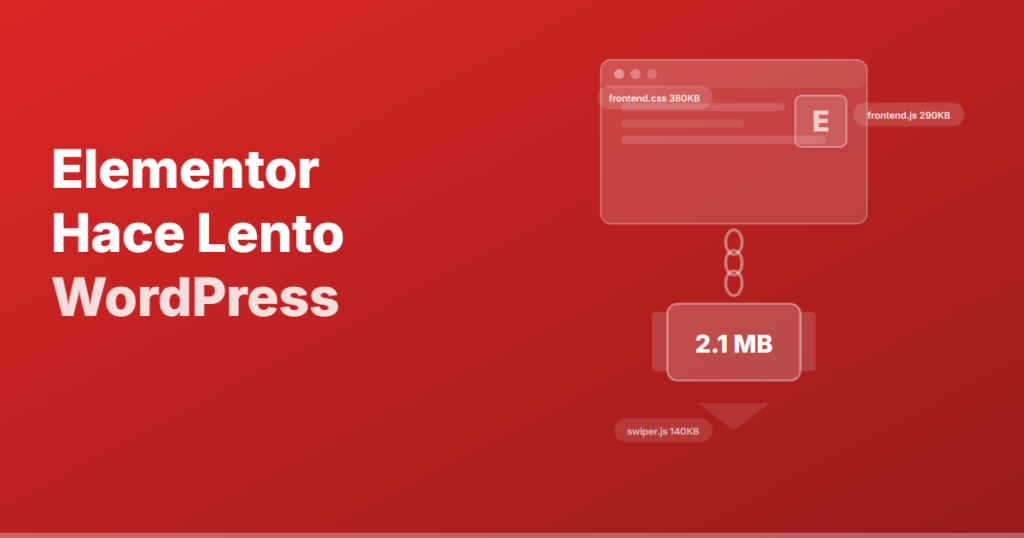
Elementor arma una capa propia sobre WordPress. Para que el diseño se vea igual en el navegador de tu visitante que en el editor, tiene que cargar código extra en cada carga:
- Los estilos base del constructor, que van en todas las páginas usen o no sus componentes.
- Los estilos de cada componente que tengas habilitado, aunque no lo uses en esa página.
- El JavaScript de animaciones, carruseles y ventanas emergentes.
- Las tipografías, que por omisión se piden a un servidor externo.
- La librería de íconos completa, aunque en el sitio uses tres íconos.
- Estilos escritos dentro del propio HTML para cada elemento que personalizaste.
A eso se suma la estructura del HTML: para lograr un bloque con fondo, borde y margen, el constructor anida varias capas de contenedores. Eso engorda el documento y le da más trabajo al navegador.
Ninguna de esas cosas es un defecto oculto: es el precio de editar visualmente. El punto es que casi siempre estás pagando más de lo que ocupas.
Lo que muestran los datos chilenos, con sus condiciones
En el estudio de velocidad de WordPress en Chile crucé el puntaje con la familia de tema detectada. Este es el resultado, y viene con tres advertencias que hay que leer antes que los números:
- Es asociación, no causa. El cruce no dice que un tema haga lento un sitio, dice cómo promedian los sitios que lo usan.
- Solo aparecen las familias con 50 sitios o más, así que no están todos los temas.
- La base son 3.936 sitios con tema detectado, no los 20.110 del universo, y ese subconjunto promedia más bajo que el general.
Puntaje promedio en celular por familia de tema:
- hello-elementor, 517 sitios: 52,4
- astra, 358 sitios: 51,2
- flatsome, 54 sitios: 51,2
- salient, 68 sitios: 51,0
- betheme, 67 sitios: 50,2
- woodmart, 84 sitios: 50,2
- divi, 388 sitios: 47,3
Lo interesante no es el ranking, es lo apretado que está: entre el mejor y el peor promedio hay 5,1 puntos, y ninguna familia llega ni cerca del verde. La conclusión que saco es que el constructor o el tema explican una parte chica del resultado. El peso de las imágenes, el hosting y la cantidad de plugins explican mucho más.
Una precisión, porque se presta para confusión: hello-elementor es el tema liviano que Elementor recomienda como base, no es el constructor. Un sitio puede usar Elementor con cualquier otro tema.
El peso sí se nota, y bastante
En el mismo estudio, el peso mediano de una portada chilena es de 3,49 MB y hay 8.799 sitios con portadas sobre 4 MB. La relación entre peso y puntaje es clara:
- Hasta 1 MB, 2.149 sitios: 80,1
- 1 a 2 MB, 3.355 sitios: 64,2
- 2 a 4 MB, 5.807 sitios: 56,8
- 4 a 8 MB, 5.206 sitios: 51,7
- 8 MB o más, 3.593 sitios: 49,5
Son 30 puntos de diferencia entre las portadas más livianas y las más pesadas, con una correlación de -0,55 en rangos. Otra vez: es asociación, no causa. Pero marca dónde conviene mirar primero.
Seis formas de optimizar Elementor sin cambiar el diseño
1. Apaga lo que no usas
En Elementor, Ajustes, Avanzado, hay una lista de componentes y experimentos habilitados. Todo lo habilitado carga sus estilos. Si nunca usaste el acordeón, las pestañas o el mapa, apágalos y vuelve a medir.
2. Activa las opciones de rendimiento que ya vienen incluidas
Es lo que más rinde por minuto invertido y casi nadie lo revisa. En Ajustes, Rendimiento y Experimentos vas a encontrar, según tu versión:
- Carga mejorada de CSS, que sirve solo los estilos de los componentes usados en esa página.
- Salida optimizada del DOM, que reduce los contenedores anidados.
- Íconos en línea como SVG, que reemplaza la librería completa de íconos.
- Carga diferida de imágenes de fondo.
Actívalas de a una y mide después de cada una. Alguna puede desordenar un detalle visual y conviene saber cuál fue.
3. Sirve las tipografías desde tu propio dominio
Por omisión, las fuentes se piden a un servidor externo. Eso agrega una conexión nueva justo cuando el navegador está dibujando el texto. Descarga los archivos woff2 de las variantes que realmente usas, súbelos a tu sitio, desactiva la carga externa y declara las fuentes con @font-face.
Y revisa cuántas variantes cargas. Cuatro pesos y dos itálicas de la misma familia son seis archivos; en la práctica casi todos los sitios se defienden con dos o tres.
4. Deja los íconos en SVG
Si tu sitio usa pocos íconos, cargar la librería completa es un mal negocio. La opción de íconos en línea del punto 2 resuelve la mayoría de los casos. Para los sueltos, pega el SVG directamente.
5. Ordena las imágenes
Esta es la palanca grande, y no tiene nada que ver con Elementor: es lo mismo en cualquier WordPress.
- Sube las imágenes ya comprimidas y en WebP.
- En cada componente de imagen, elige el tamaño que corresponde. Poner “Completa” en una foto que se muestra a 600 px es cargar el original entero.
- Reserva la carga diferida para lo que está más abajo. La imagen principal de la pantalla inicial no debe ir diferida: es tu LCP y diferirla lo empeora.
- Las imágenes de fondo de sección son las que más se olvidan y suelen ser las más pesadas.
6. Controla qué se carga en cada página
Con Asset CleanUp o Perfmatters puedes apagar estilos y scripts página por página: el formulario que solo vive en contacto, el carrusel que solo está en la portada, los scripts del constructor en páginas que no lo usan.
Es la herramienta con más recorrido y también la que más rompe si se usa a ciegas, porque apagar un script que sí hacía falta se nota tarde. Trabaja de a poco, con una lista de lo que apagaste, y revisa el sitio en el navegador después de cada tanda.
Qué puedes esperar
No te voy a dar un número de mejora, porque depende del punto de partida, del hosting y de cuánto pese el contenido. Lo que sí puedo decir es dónde suele estar el techo: un sitio con constructor visual, bien afinado, se mueve cómodo en la franja alta del naranjo y a veces entra al verde, pero llegar a 100 casi siempre pide sacar el constructor, que es un proyecto distinto.
Los resultados que tengo publicados, con su método y su fecha, están en los casos.
Dónde se acaba lo que puedes hacer solo
Hay cosas que no se resuelven desde el panel de WordPress: afinar el caché para que conviva con el constructor, separar el CSS crítico de la pantalla inicial, ajustar el servidor y la base de datos, y desenredar los conflictos entre el constructor y los plugins de optimización, que es donde se rompen los sitios.
Fuentes
- Estudio propio WP Rápido: 20.723 sitios WordPress chilenos medidos en el segundo trimestre de 2026 con la API de PageSpeed Insights en modo celular, hasta 4 páginas por sitio y 3 mediciones por página, se usa la mediana. N = 20.110 sitios con puntaje de portada válido, 3.936 para el cruce por tema. Muestra de barrido de prospección, no aleatoria. Las tablas por tema y por peso son asociaciones, no relaciones causales.
Si quieres saber cuánto pesa hoy tu sitio y qué le está costando puntos, en la portada tengo un analizador gratuito que te lo mide en un par de minutos.